
Node-App LED
Node-App是一个基于Blockly积木编程的网页App开发工具,特别适合于构建Node-MQ项目的客户端App。

这里,我们将实现一个通过互联网(MQTT服务)远程控制LED灯的项目:
物料准备
- 安装了Node-MQ固件的ESP32-S3开发板,例如ESP32-S3-DevKitC-1。在线安装固件
- LED 发光二极管 x 1
- 330 Ω 电阻 x 1
- 面包板
- 连接线
电路连接
按照与 快速入门 相同的电路连接。由 GPIO5 串联一个 LED 二极管与一个 330 Ω 电阻,并连接到 3V3 电源引脚:
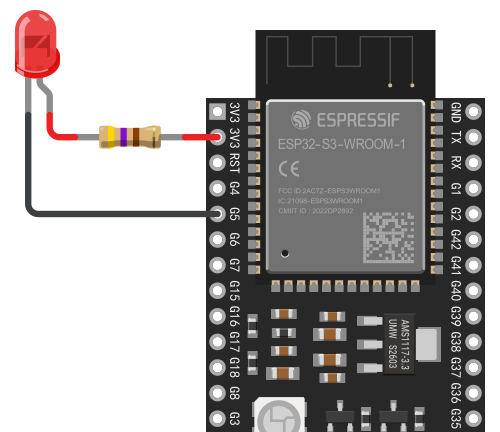
MQTT配置
使用免费的EMQX MQTT服务,这样就可以从互联网实现控制,而不受局域网的限制。EMQX服务注册与设置请参考 附录 - EMQX Broker,并按照快速入门的说明 配置Node-MQ,使其连接到EMQX MQTT Broker。
假设在EMQX上部署的Broker连接信息如下:
- 连接地址:
- v15f05e.ela.cn-hangzhou.emqxsl.cn
- WebSocket over TLS/SSL端口:
- 8084
- WebSocket over TLS/SSL Path:
- /mqtt
- 用户名:
- nodemq
- 密码:
- nodenode
Node-APP客户端将使用以上信息连接MQTT Broker。
Node-App客户端运行在浏览器中,使用WebSocket over TLS/SSL(wss)连接Broker。
Node-App客户端
App:Node-MQ-LED
对应的Node-App项目:在线样例
积木代码如图:

关于Node-App的详细介绍,请参考 Node-App使用说明。以下对各代码段作简要说明。
创建界面

Node-App使用积木块构建网页界面。
在HTML根容器下顺序连接界面元素:MQTT客户端、LED图片、Toggle按钮,并配合样式创建界面:
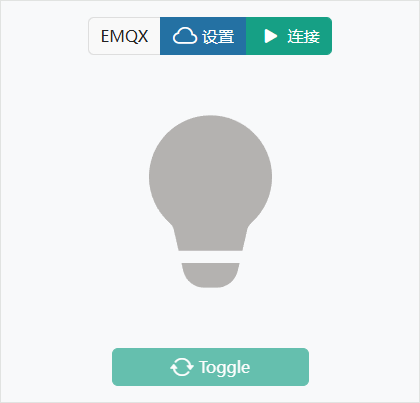
用户点击MQTT控件EMQX的按钮,将打开MQTT设置对话框:
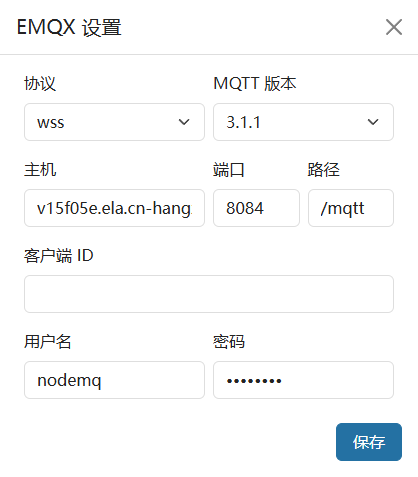
按照 MQTT配置 中的连接信息设置参数。点击,参数将保存到浏览器的本地存储(Local Storage)中,并在打开App时自动加载。
初始化

在打开App时将首先执行该初始化代码段:
- 赋值两个变量
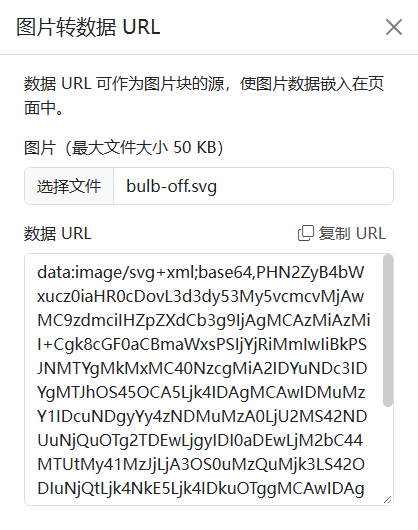
OFF与ON,分别保存LED熄灭与点亮图片的Base64 URL字符串。 - 将界面按钮设置为无效状态(MQTT未连接)。
LED图片:


利用Node-App的图片转数据URL工具,可以将图片转换为URL字符串,直接在代码中使用,而不必上传图片。
MQTT连接成功时

在用户完成MQTT设置后,点击EMQX控件的按钮,客户端将连接MQTT Broker。当连接成功时,App将执行该代码段:
- 订阅
node/post主题,以便接收由Node-MQ发来的应答消息。 - 通过
node/action主题发布指令,配置GPIO5为输入和输出模式,并设置为高电平(LED熄灭)。 - 将界面按钮设置为有效状态(用户可操作)。
MQTT连接关闭时

当用户点击EMQX控件的按钮,或MQTT连接异常断开时,App将执行该代码段,将界面按钮设置为无效状态。
点击Toggle按钮时

当用户点击按钮切换LED状态时,App将执行该代码段,以指令数组形式发布两条指令:
digital_write指令切换GPIO5的引脚电平。digital_read指令获取切换后的引脚电平值,以便更新App界面的LED图片。
收到MQTT消息时

当EMQX控件接收到Node-MQ发来的MQTT消息(node/post主题)时,App将执行该代码段。此处,我们关注的是digital_read指令的应答消息(type-digital)。代码说明:
- 首先将接收到的消息内容输出到浏览器控制台(console),以便调试查看。
MQTT接收的原始消息
Message为二进制Buffer类型,通过拼接空字符串转换为可读文本格式。 - 将消息内容解析为JSON对象,并保存到
payload变量中。 - 判断JSON对象是否有
data属性,即是否为type-digital应答消息。 - 若为
type-digital应答,则继续判断其返回的引脚电平值:value为1(真)时,设置图片为OFF(LED熄灭)。value为0(假)时,设置图片为ON(LED点亮)。
以上就是客户端App的所有代码。
一点改进
样例App在MQTT连接成功时,发送Node-MQ配置指令,并将引脚设置为确定的高电平。这样可以简化配置方式,但引入了一个副作用,即每次打开APP时GPIO5都会被重新配置,并设置为高电平(LED熄灭)。这对于需要维持LED状态稳定(只由Toggle按钮切换)的应用是不合适的。
更为合适的做法是,将配置指令放在固件的 Initial Actions 设置中,由Node-MQ在启动时自动完成配置。参考 固件设置 - Initial Actions。
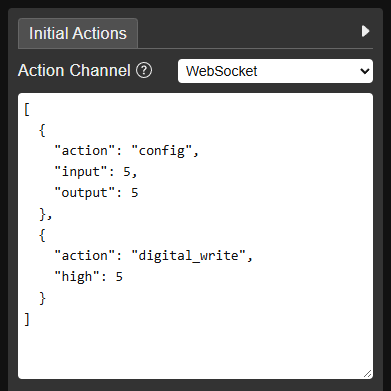
同时,App在MQTT连接成功时,只需要发送digital_read指令,获取当前GPIO5的电平值,更新LED图片,使App界面状态与电路同步。
